
用测试组、测试用例和协议帧组织 IoT Fuzzer 测试
Fuzzer 的 Management 标签页用于定义一次测试活动要运行什么:测试组、组内的测试用例,以及每个用例发送的协议帧。Management 负责在后端编写和保存这些定义,Testing 标签页负责执行。本指南介绍如何编写和组织测试、构建并校验协议帧,以及导入和导出数据。运行测试活动和查看结果另见其他指南。
Management 会连接 Configuration 标签页中配置的后端,默认地址为 http://localhost:8888。如果后端无法访问,面板会退回离线示例数据并显示错误提示,因此请先确认连接。服务地址与协议配置请参见 IoT Fuzzer:配置。
用例必须属于某个测试组。未选中测试组时 Add 菜单不可用,因此请先创建测试组,再添加用例。
Management 的界面结构
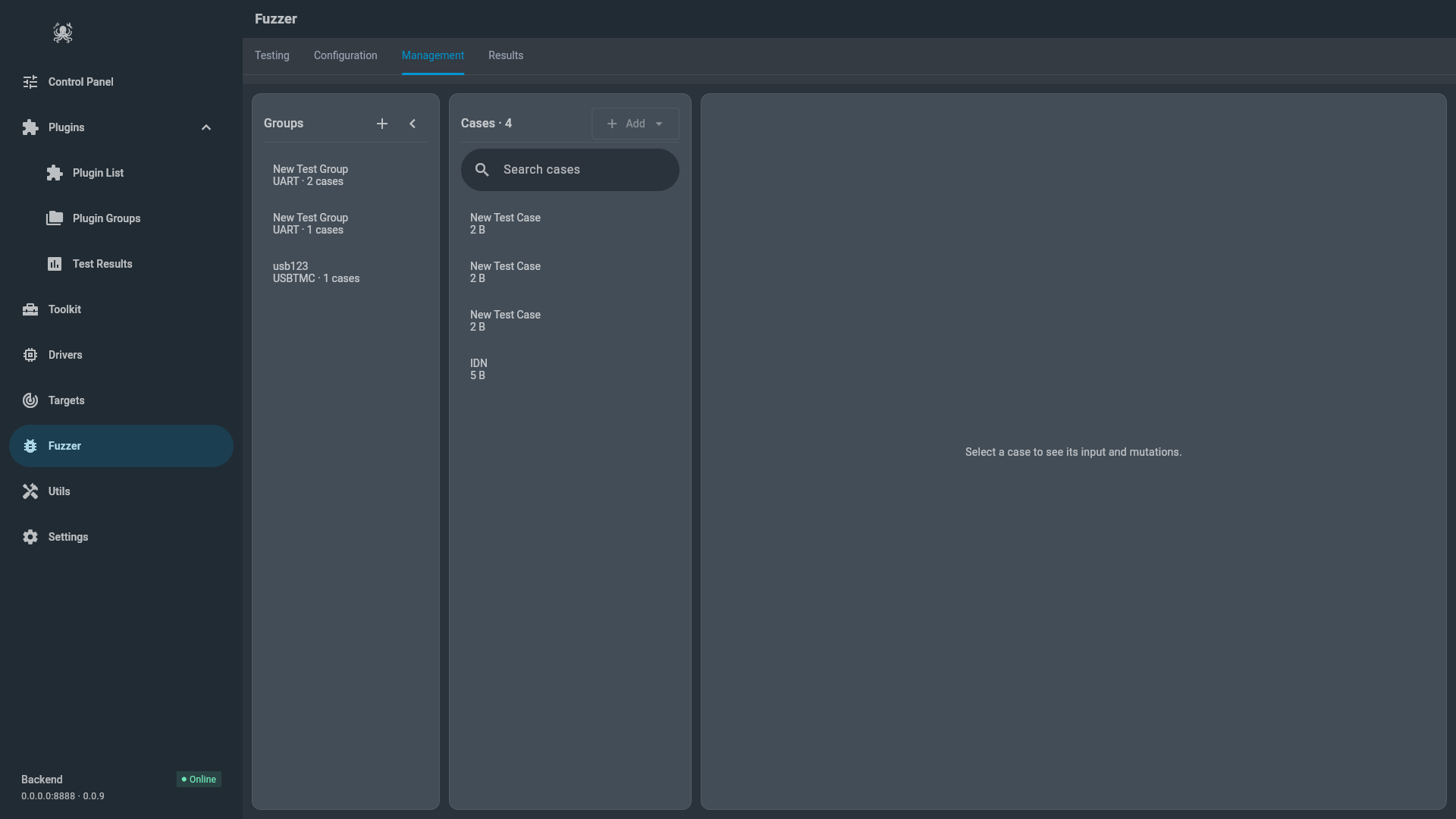
Section titled “Management 的界面结构”该标签页分为三个区域。
- 左侧 Groups 列表。每一项显示测试组名称、协议标签和用例数量。协议标签是该组协议的大写形式;当组内用例使用多种协议时显示
MIX。 - 中间 Cases 列表,只显示当前选中测试组的用例。每一项显示用例名称和协议帧负载大小(字节),禁用时附加
· disabled。上方搜索框可按名称过滤。 - 右侧 workspace 显示所选用例的输入字节和本地变异预览。
测试组和用例的操作位于各自选中项旁的操作菜单中。编辑会打开 Properties 侧边面板。窗口较窄时,测试组列表会收进下拉菜单,打开用例后它会替代列表显示。
创建和编辑测试组
Section titled “创建和编辑测试组”创建测试组:
- 打开 Fuzzer,选择 Management。
- 在 Groups 列表中点击 +(New group)。
- 输入 Name,选择 Protocol:
UART、CAN、SPI、I2C、ETHERNET、DOIP或USBTMC。 - 点击 Create group。
测试组会在后端创建,列表重新加载并自动选中新组。所选协议会成为组内新建用例的默认协议。
编辑所选测试组时,点击铅笔图标(Edit group),或在 Group actions 中选择 Edit group。Properties 面板显示 Group Name、Service ID 和 Test Count。修改字段后 Save Changes 才会启用,Cancel 会放弃修改。
当前更新会把测试组 name(及其 description)发送到后端。Service ID 和 Test Count 仅供查看,不包含在该更新中,因此这两处的修改不会被保存。
- Group actions 中的 Duplicate group 会创建名为
<组名> (Copy)的副本,协议与原来一致。 - Delete group 会先询问
Delete "<名称>" and its cases?,确认后删除该组、组内所有用例及其本地变异预览。确认后立即删除。
如需把用例移到其他测试组,请把 Cases 列表中的用例方块拖到左侧的测试组方块上,松开即完成移动。
创建和编辑测试用例
Section titled “创建和编辑测试用例”选中测试组后,Add 菜单包含三项。
- Create case 在组内添加名为
New Test Case的用例并打开其属性。 - Paste text 要求输入 Case name 和 Payload text。文本会按 UTF-8 编码,保存为十六进制的
payload_hex字段。 - Import files 会把所选的每个文件变成以文件名命名的用例,文件字节成为该用例的
payload_hex。
选中用例后即可编辑,点击铅笔图标(Edit case)或使用 Case actions。Properties 面板包含以下部分:
- Test Case Information —— Case Name、Description、Priority(
LOW、NORMAL、HIGH或CRITICAL)和 Enabled。 - Frame Information —— Frame Name 和 Frame Description,附加在协议帧上的标签。
- Protocol Frame Builder —— 协议帧字段,以及 Frame Preview 和 Validate(见下文)。
- Test Configuration —— Expected Response、Timeout (seconds) 和 Iterations。
Case actions 还包含 Duplicate case(复制为 <名称> (Copy))和 Delete case(先询问 Delete "<名称>"?,然后删除用例及其已保存的预览)。移动用例的方式与上文相同,把用例拖到其他测试组即可。
对于 USBTMC 用例,面板会多出 Edit USBTMC case sequence,用 JSON 编辑器编辑该用例的 protocol_settings,用于设置该用例的模式和序列;留空对象表示沿用测试活动设置。该字段只对 USBTMC 用例保存。
构建并校验协议帧
Section titled “构建并校验协议帧”Protocol Frame Builder 把具名字段组合成用例发送的字节。每个字段行包含 Field Name、Value、类型标记(HEX、DEC、AUTO、BINARY 或 STRING)和删除按钮。字段为必填时类型标记会高亮。Add Field 会追加一个名为 New Field <n>、值为 0x00 的十六进制字段。
Frame Preview 按以下规则把字段组合成字节:
- 跳过空字段和值为
auto的字段; - 去掉前缀
0x; - 移除非十六进制字符;
- 长度为奇数时在开头补一个 0;
- 输出为大写、以空格分隔的字节。
因此 Service ID = 0x22 与 Data Identifier = 0xF190 会预览为 22 F1 90。
Validate 在本地校验协议帧,不会访问后端:所有必填字段必须非空且不能为 auto,所有十六进制字段必须包含偶数个十六进制字符。校验通过时对话框显示 Frame is valid and ready for testing 和预览值;否则会列出每个不合格的字段。
打开用例时,构建器会根据已保存的 protocol_frame 生成字段。如果该负载为空,则退回 Service ID = 0x10 和 Sub-Function = 0x01。面板不会校验协议语义,只做上述结构检查。
字段来自哪个协议
Section titled “字段来自哪个协议”测试组的协议是默认值,不是固定模板。字段来源有三处。
- 所选协议。 新用例继承测试组的协议(复制用例时继承源用例的协议)。该协议保存为用例的
protocol_type。 - 后端协议帧模板。 当后端返回协议帧模板时,面板根据模板中每个字段的名称、类型、默认值和必填标记生成字段。如果模板加载失败,面板退回两个 UDS 风格字段:
Service ID和Sub-Function。 - 各协议的默认负载。 创建用例且未显式指定协议帧时,面板按协议套用默认负载:
| 协议 | 默认字段 |
|---|---|
UART | command = 0x01,data = 0x00 |
CAN | service_id = 0x10,sub_function = 0x01 |
SPI | register = 0x00,value = 0x01 |
I2C | address = 0x50,data = 0x00 |
ETHERNET | packet_type = 0x0800,payload = 0x00 |
DOIP | protocol_version = 0x02,message_type = 0x01 |
USBTMC | payload_hex = 2a49444e3f0a(即 *IDN?\n 的 ASCII 字节) |
字段名可以自由填写,构建器也接受你添加的任何字段,因此请把这些默认值当作起点。请以设备文档中的真实标识符、服务和负载为准,不要假设默认值适用于你的设备。
预览用例的本地变异
Section titled “预览用例的本地变异”工作区是所选用例的沙盒。它先显示用例的协议、负载大小、预期响应、超时和迭次数,然后显示 Case input:每个协议帧字段的字节偏移、十六进制值和长度,下方是字节视图。
控件包括 Strategy、Count、Seed 和 Generate:
- 策略包括 Mixed、Bit flip、Byte flip、Byte arithmetic、Interesting values、Insert bytes、Delete chunk、Duplicate chunk、Swap bytes 和 Radamsa;
- Count 接受 1 到 50,000,且整批负载上限为 64 MiB;
- Seed 固定随机序列,相同种子可复现同一批结果。
生成的预览保存在本地,不会上传到后端。选中某个预览后,可以看到哪些字节被修改、插入或删除,以及对应的操作。标题栏可 Download bytes,Mutation batch actions 中可 Export batch JSON 或 Clear batch。Copy to new case 会创建一个默认禁用的用例,命名为 <用例名> · mutation <n>,其描述记录种子和操作,便于保留某个变体而不覆盖原用例。
预览不会向目标发送任何流量,只是在本地模拟变异。Radamsa 策略还需要桌面版应用,并且 PATH 中存在 radamsa,在 Web、Android 和 iOS 上不可用。
目前提供两种导出和两种导入。它们都在客户端完成:使用桌面版的保存/打开对话框;在 Web 上则通过浏览器下载或读取文件。
选中测试组,打开 Group actions,选择 Export group。面板会写出 test-group.json,包含该测试组及其全部用例:
{ "test_groups": [ { "id": "42", "name": "New Test Group", "protocol_type": "uart" } ], "test_cases": [ { "id": "107", "group_id": "42", "name": "New Test Case", "description": "Protocol test case", "protocol_type": "uart", "protocol_frame": { "command": "0x01", "data": "0x00" }, "protocol_settings": {}, "enabled": true, "priority": "normal", "expected_response": "0x50", "timeout": 5000, "iterations": 100 } ]}protocol_frame 保存原始字段值,timeout 单位为毫秒,priority 为小写名称,USBTMC 序列用例会包含 protocol_settings。面板没有与该文件对应的导入功能,因此请把它用于检查、备份或你自己的工具,而不是用来还原测试组。
导出变异批次
Section titled “导出变异批次”选中用例后,打开 Mutation batch actions,选择 Export batch JSON。面板会写出 mutation-preview.json,描述每个已生成的预览:
{ "source_case_id": "107", "source_case_name": "New Test Case", "engine": "local-radamsa-style-simulation", "mutations": [ { "engine": "local-radamsa-style-simulation", "index": 0, "seed": 1337, "original": [1, 0], "bytes": [1, 1], "protocol_frame": { "command": "01", "data": "01" }, "operations": ["Bit flip · data"] } ]}original 和 bytes 是十进制字节数组,operations 说明每次改动所用的策略和字段。使用 Radamsa 策略时,engine 为 radamsa。
两种导入都会在所选测试组中创建用例,且都不会读取 test-group.json。
- Paste text 把文本按 UTF-8 字节保存到
payload_hex字段。 - Import files 把所选文件的字节保存到
payload_hex字段,并以文件名命名用例。
一个非破坏性的实验示例
Section titled “一个非破坏性的实验示例”下面的示例定义一个只读请求并预览变异,不会发送任何数据。这里用一个诊断读取服务作为占位,请替换为设备文档中的标识符。
- 创建名为
Lab · Read DID的测试组,协议选择CAN。 - 选中该组,点击 Add,选择 Create case。
- 在 Properties 中把 Case Name 设为
Read Data By Identifier,Priority 设为NORMAL,打开 Enabled,Timeout 设为2,Iterations 设为1,Expected Response 设为0x62。 - 在协议帧构建器中把第一个字段设为
service_id = 0x22(Read Data By Identifier),把第二个字段重命名为data_identifier,值为0xF190。请使用你的 ECU 文档中记录的标识符。 - 点击 Validate。预览显示
22 F1 90。 - 在工作区中把 Count 设为
5、Seed 设为1337,点击 Generate,然后查看被修改、插入和删除的字节。 - 点击 Export batch JSON,保存这份预览以便检查。
到此为止,不要执行。0x22 是只读服务,且一次迭代只发送一个请求,因此这个定义是非破坏性的;但该用例只能在获得授权后、于隔离的实验台上从 Testing 标签页运行。开始前请参阅 IoT Fuzzer:运行测试活动。
| 现象 | 检查内容 |
|---|---|
Select a group to view its cases. | 先选择或创建一个测试组 |
| Add 菜单不可用 | 必须先选中测试组才能添加用例 |
No group selected or available | 创建用例前先选择测试组 |
Frame validation failed | 填写所有必填字段,并使用偶数个十六进制字符 |
Failed to load protocol frame templates | 后端未返回模板;请重新连接,或直接编辑退回字段 |
Import failed | 文件无法打开或读取;请换一个文件 |
| Radamsa 预览不可用 | 使用桌面版应用并确保 PATH 中有 radamsa,或改用其他策略 |
Count must be between 1 and 50,000 | 调低 Count |
| 导入后的用例是空的 | 确认文件有可读字节,且用例显示非零负载大小 |
- Management 负责编写、保存和预览定义,不负责执行。
- 本地协议帧校验只检查必填字段和十六进制长度是否为偶数,不能确认协议帧对该设备或协议是否真正有效。
- 变异预览是本地模拟,不能作为目标实际响应的依据。
- 测试组协议只是默认值,单个用例可以携带不同的
protocol_type。 - 确认后测试组或用例会立即删除;删除测试组也会删除其用例及本地预览。
- 导出的测试组文件在面板中没有对应的导入功能。
- 后端不可访问时,面板会退回离线示例数据并显示错误提示,此时所做的修改不会被保存。
请先用 IoT Fuzzer:配置 准备服务与协议。测试组准备好后,用 IoT Fuzzer:运行测试活动 运行,并参阅 IoT Fuzzer:结果与证据 查看输出。想了解该标签页在应用中的位置,请参阅 IoTSploit UI 功能地图。