
在桌面版 Toolkit 中控制 USBTMC 仪器
USBTMC Console 把已连接的仪器变成实时的 SCPI 会话。它会扫描 USBTMC 设备,通过 USB 或 TCP 建立会话,然后根据设备自身的描述生成命令列表,而不是使用固定的按钮集合。你可以发送单条命令、运行多步工作流、读取结构化结果,并同时查看设备固件日志。
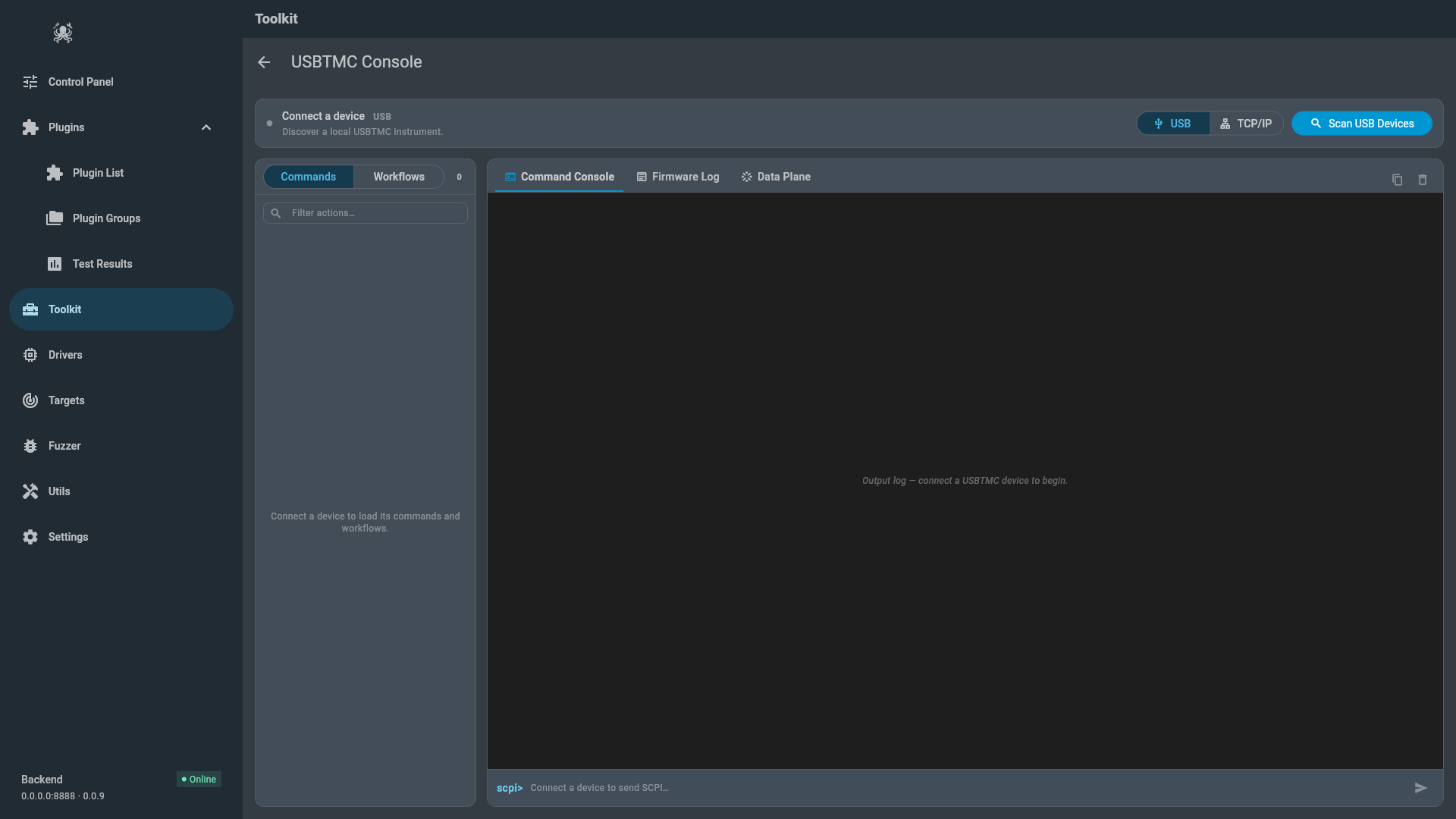
USBTMC Console 是仅限桌面版的工具。它需要进行原始 USB 传输,Web、Android 和 iOS 版本无法完成,因此不会在这些版本中出现。
在桌面版导航中打开:
- 打开 Toolkit。
- 选择 USBTMC Console。
部分版本中,同一面板会作为 Utils 的 Device Control 标签页出现。面板本身完全一致,只是入口不同。
你需要:
- 一台固件提供 USBTMC 接口(class
0xFE、subclass0x03)的 USB 仪器,例如运行iotsploit-usb参考固件的开发板; - IoTSploit 的桌面版 Linux、macOS 或 Windows 构建;
- 若使用 TCP,需要仪器的地址和原始 SCPI 端口,通常为
5025。
Linux 上的 USB 权限
Section titled “Linux 上的 USB 权限”在 Linux 上,面板打开的是设备原始节点 /dev/bus/usb/<bus>/<device>,而不是内核的 /dev/usbtmcN 字符设备。该原始节点默认是 root:root、权限 0660,普通用户在连接时会收到 permission denied。
安装应用附带的规则文件:
sudo cp docs/udev/99-iotsploit-usbtmc.rules /etc/udev/rules.d/sudo udevadm control --reload-rules && sudo udevadm trigger然后拔下并重新插入仪器。该文件通过 plugdev 组和 uaccess 向当前桌面会话授予访问权限,匹配 iotsploit-usb 参考设备(1209:0001),并附带一条被注释的规则,可匹配任何提供 USBTMC 接口、使用其他 VID 和 PID 的固件。
内核 usbtmc 驱动占用接口不会影响面板:后端在连接时会自行分离并占用该接口。
- 确认仪器已连接到实验系统。
- 选择 USB。
- 选择 Scan USB Devices。
- 在设备列表中选择仪器。
- 选择 Connect USB。
设备卡片会依次显示 idle、scanning、found、connecting、connected 等连接状态。如果选错仪器,或需要释放设备,请选择 Disconnect。断开连接会关闭会话,并停止正在运行的日志流或数据流。
改用 TCP 连接
Section titled “改用 TCP 连接”对于通过 Wi-Fi 或以太网访问的仪器,请选择 TCP/IP,输入主机地址,然后选择 Connect TCP。端口默认为 5025。连接后的操作与 USB 会话相同,只有设备日志例外,它走的是仅 USB 提供的接口。
控制台如何了解设备
Section titled “控制台如何了解设备”面板本身不保存设备命令清单。连接后,它会通过 SYSTem:HELP:DESCription? 请求仪器自描述,返回的是包含 DEV、CMD 和 WF 记录的 IEEE-488.2 定长数据块。CMD 记录成为 Quick Commands,WF 记录成为 Quick Workflows。
如果设备没有实现自描述,但能响应扁平的 SYSTem:HELP:HEADers? 目录,面板会退回到列出这些纯命令头,此时没有摘要和工作流。
运行 Quick Commands 与 Workflows
Section titled “运行 Quick Commands 与 Workflows”左侧列表有两个分组。
- Commands 显示每条已声明的命令及其摘要和参数。选择后即可发送。查询类命令会填充参数,并把响应读入输出日志。
- Workflows 显示设备声明的多步操作。工作流会执行触发命令、轮询状态查询,然后获取结果集或进入交互提示。
以 iotsploit-usb 的 ESP32-S3 参考固件为例,自描述声明的命令包括:
- 数据平面控制命令
SYSTem:STReam:STARt、STOP、STATe?、COUNt?、PORT?和FORMat?; GPIO:SET和GPIO:GET?,用于引脚输出与输入;ADC:READ?,用于读取模拟通道;WLAN:SCAN和BLE:SCAN系列命令,以及各自的 done、count、按索引取结果的查询,和 BLE 连接与配对命令。
组件自带的 *IDN?、*RST、SYSTem:ERRor? 由设备处理,但不属于自描述内容,请在 scpi> 输入框中发送。
例如 Wi-Fi 工作流会发送 WLAN:SCAN,轮询 WLAN:SCAN:DONE? 直到返回 1,读取 WLAN:SCAN:COUNt?,再用 WLAN:SCAN? <index> 逐行取回结果。
响应交互提示并读取结果表
Section titled “响应交互提示并读取结果表”有些工作流需要只有操作者才知道的信息。此时工作流不会直接失败,而是弹出内联提示并等待:
- passkey 要求输入对端显示的值,例如 BLE 配对码;
- number 和 text 要求输入数字或文本;
- confirm 显示一个值,供你接受或拒绝;
- display 显示一个值,让你在别处输入,不会回传任何内容。
获取类工作流完成后,面板会按照设备声明的列名和类型渲染结果行。Wi-Fi 行包含 ssid、rssi(dBm)、channel、authmode 和 bssid;BLE 行包含 addr、rssi(dBm)、name 和 adv_type。最近一次结果会保留在 Results 标签页,直到被下一次工作流替换。
查看命令输出与固件日志
Section titled “查看命令输出与固件日志”控制台区域有三个标签页,彼此独立运行:
- Command Console 记录每一条收发的 SCPI 命令,包含时间戳和方向。底部的
scpi>输入框可发送原始命令;查询会读取响应,普通命令不会。 - Firmware Log 通过第二个 USB 接口(bulk-IN
0x82)流式读取仪器自身的日志输出。每行按严重级别着色,且在你使用 Command Console 时仍持续运行。TCP 会话下该标签页会提示日志接口不可用。 - Data Plane 显示设备连续数据流的原始记录。端口、记录长度和字段结构由设备声明;面板显示原始字节,或在能解析该结构时显示解码后的字段。该功能只读取设备已在发送的数据:请用设备自身的
SYSTem:STReam命令启动和停止采集。
行为取决于设备
Section titled “行为取决于设备”由于面板由自描述驱动,固件不同的两台仪器会显示不同的命令、工作流、参数类型和结果列。请把命令集以及任何引脚、通道或时序取值视为所连固件的属性,而不是应用的属性。
开始会话前,有两点差异值得注意:
- 通过 TCP 时,部分固件会拒绝
WLAN:SCAN,因为信道扫描会中断承载该命令的连接。面板会从错误队列报告这次拒绝,而不是等待一个会掩盖原因的超时。 - 没有数据平面的固件会返回端口
0,Data Plane 标签页会提示没有可流式传输的数据。
| 现象 | 检查内容 |
|---|---|
Linux 上 Connect 报 permission denied | 安装 udev 规则、重载规则并重新插拔设备 |
| Scan 后没有设备 | 确认接口为 USBTMC(0xFE/0x03),检查线缆和端口 |
| 提示所选设备已断开 | 重新扫描;重新插拔后 USB 地址会变化 |
| 其他工具用过设备后无法连接 | 断开其他工具;同一接口同时只能有一个会话 |
| 工作流以超时结束 | 查看固件日志;设备可能拒绝了触发命令 |
Firmware Log 显示 unavailable | 当前会话使用 TCP,或固件没有厂商日志接口 |
命令返回 -113,"Undefined header" | 设备未实现该命令头;对照其自身命令列表 |
- 仅支持桌面版,不支持 Web、Android 或 iOS。
- 同一设备的同一接口同时只能有一个会话。
- 应用会占用原始 USB 访问,并在会话期间分离内核
usbtmc驱动。 - 命令、工作流、参数和结果列都来自固件;面板无法提供设备未声明的命令。
- 命令执行成功不是安全结论。请根据测试的预期结果核对设备行为。
如需准备其他仪器或查看已连接的设备,请继续阅读 目标与硬件驱动。如需了解各 IoTSploit 工具的运行位置,请参阅 IoTSploit UI 功能地图。